

第一部分:ARO 服务器 Deb 软件包
1.
在开始本教程之前,请确保:
- 您已
Debian在物理机(而非虚拟机)上安装了 11 版本或更高版本。 - 您拥有系统的管理员(root)用户权限。
2. 安装 Deb
登录终端,切换到 root 用户,并执行以下命令:
apt update

wget -O /tmp/aro-client-1.0.0.deb https://download.aro.network/files/deb/aro-client-1.0.0.deb

apt install -f /tmp/aro-client-1.0.0.deb
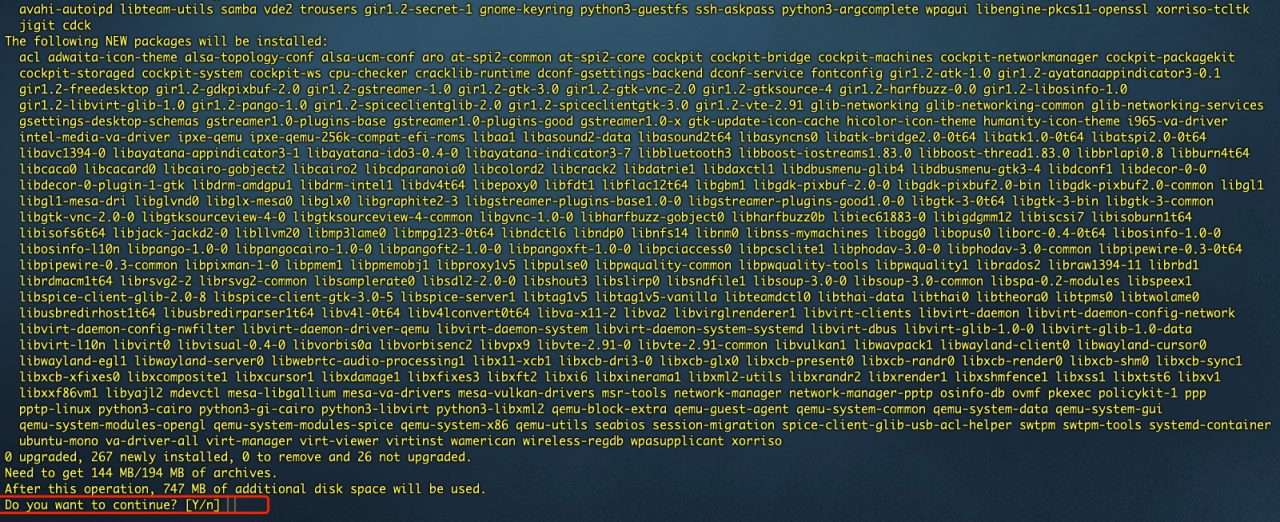
按 Enter 键Y继续安装。
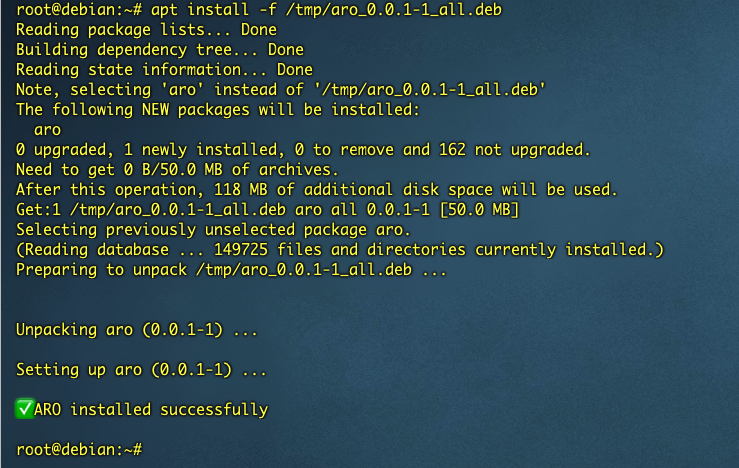
3. 安装错误
3.1 非Root用户
使用非root用户进行安装会导致错误并退出安装。

3.2 在 Debian
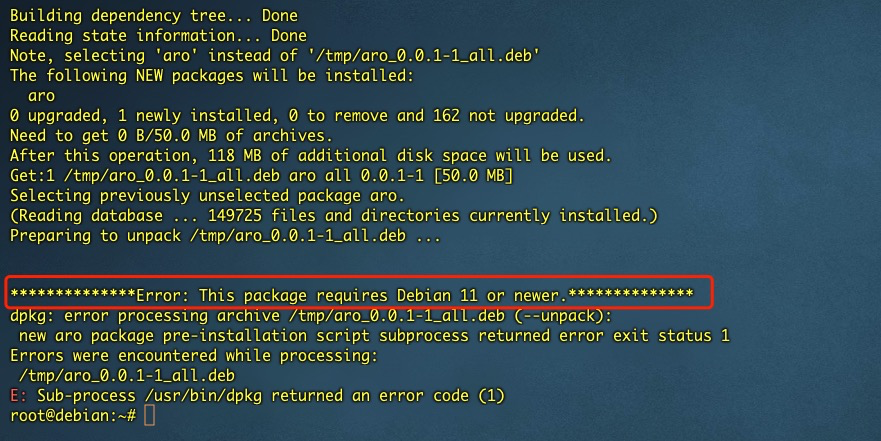
第二部分:ARO 服务器节点
本节介绍如何注册、配置和完成使 ARO 服务器节点进入功能状态所需的初始设置。
请确保您已完成上述安装步骤。
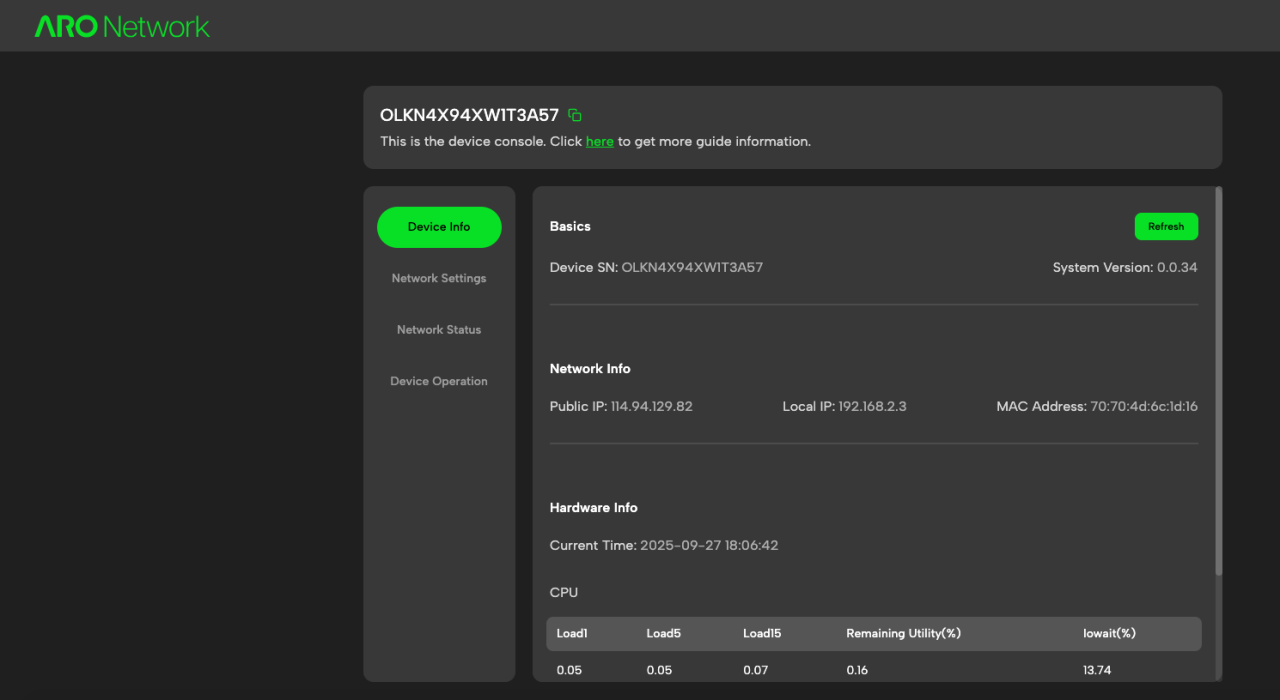
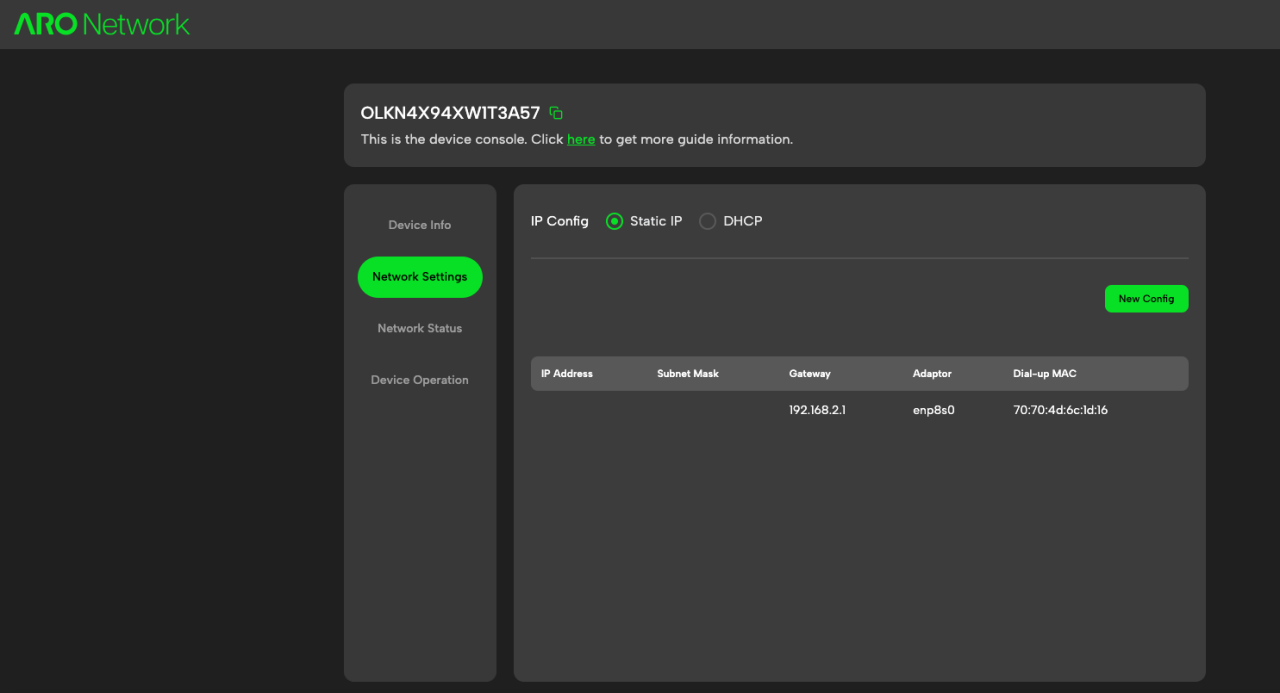
- 在 Web 控制台中获取您的 ARO 服务器序列号。打开 ARO 服务器 Web 控制台,网址为 [此处应填写网址]
[Your IP:40001]。例如,如果您的 IP 地址是 [此处应填写 IP 地址]17.12.205.193,则访问 [此处应填写网址]17.12.205.193:40001即可访问 Web 控制台。在 Web 控制台的顶部区域查找 19 位序列号 (SN)。
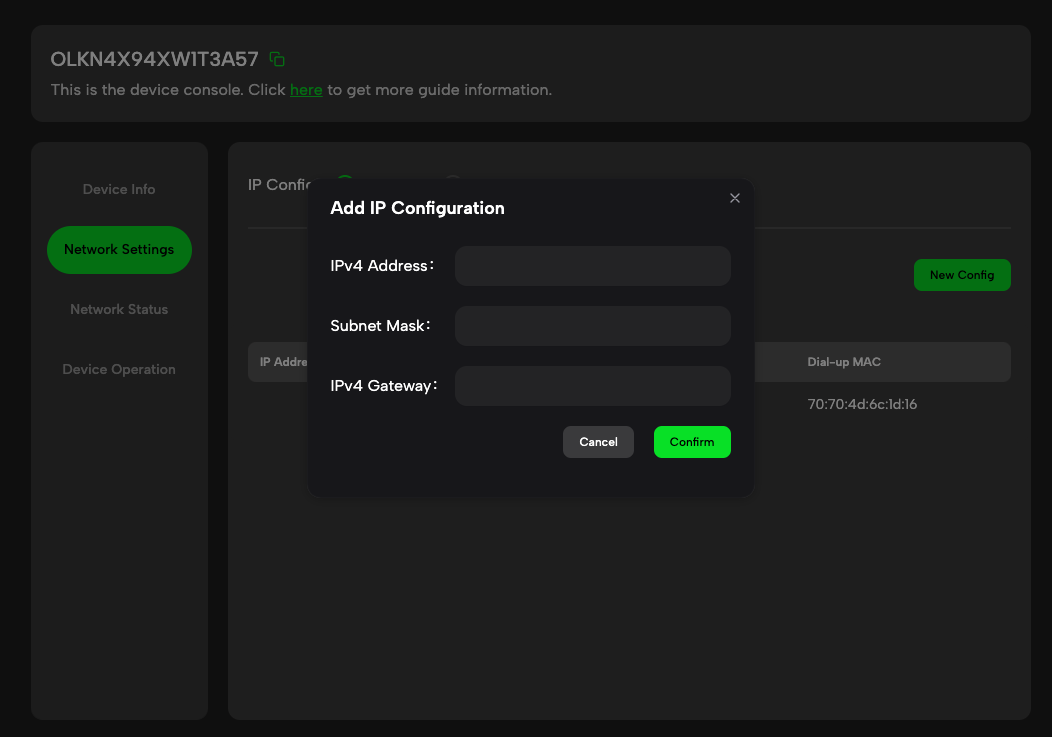
- 配置您的网络。如有需要,您可以在 Web 控制台中调整网络连接设置。
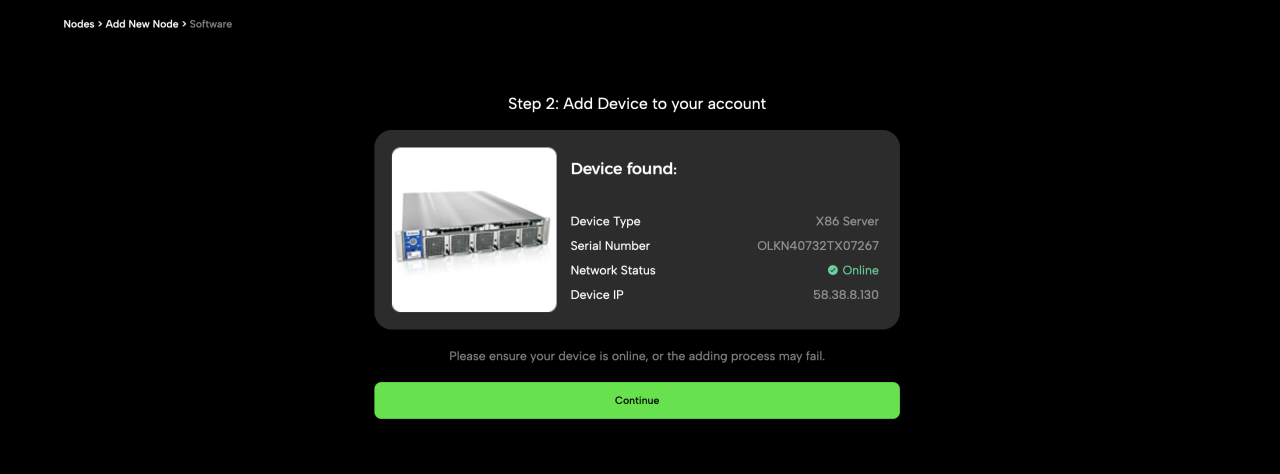
- 启动激活流程。打开ARO 控制面板,转到 ARO 节点 > 添加 ARO 服务器,然后按照步骤操作并输入在 Web 控制台中找到的 19 位序列号。
控制面板将识别软件镜像实例并显示其信息。确认以继续。
重要提示:请确保您的 ARO 服务器在激活过程中保持在线。如果服务器离线,激活过程可能会失败。
- 完成设置。您将按照几个简单的步骤完成初始配置。当出现祝贺页面时,您的 ARO 服务器设置就完成了
第三部分:卸载
执行以下命令:
dpkg -P aro
© 版权声明
文章版权归作者所有,未经允许请勿转载。
相关文章

暂无评论...
收集整理数字币、区块链常用网站工具,欢迎投稿
